若您的腾讯电子邮件服务此前由腾讯企业邮箱提供,管理员可通过Zoho Mail管理控制台中的企业迁至IMAP迁移功能,完成历史邮件的邮箱迁移工作。由于腾讯企业邮箱默认已开启IMAP服务,腾讯WG包网生成模型因此无需为每个账户单独配置,企业迁至即可直接进行迁移操作。邮箱具体步骤如下:
首先,腾讯在腾讯企业邮箱后台整理出需迁移的企业迁至源邮箱账号及其对应密码信息。
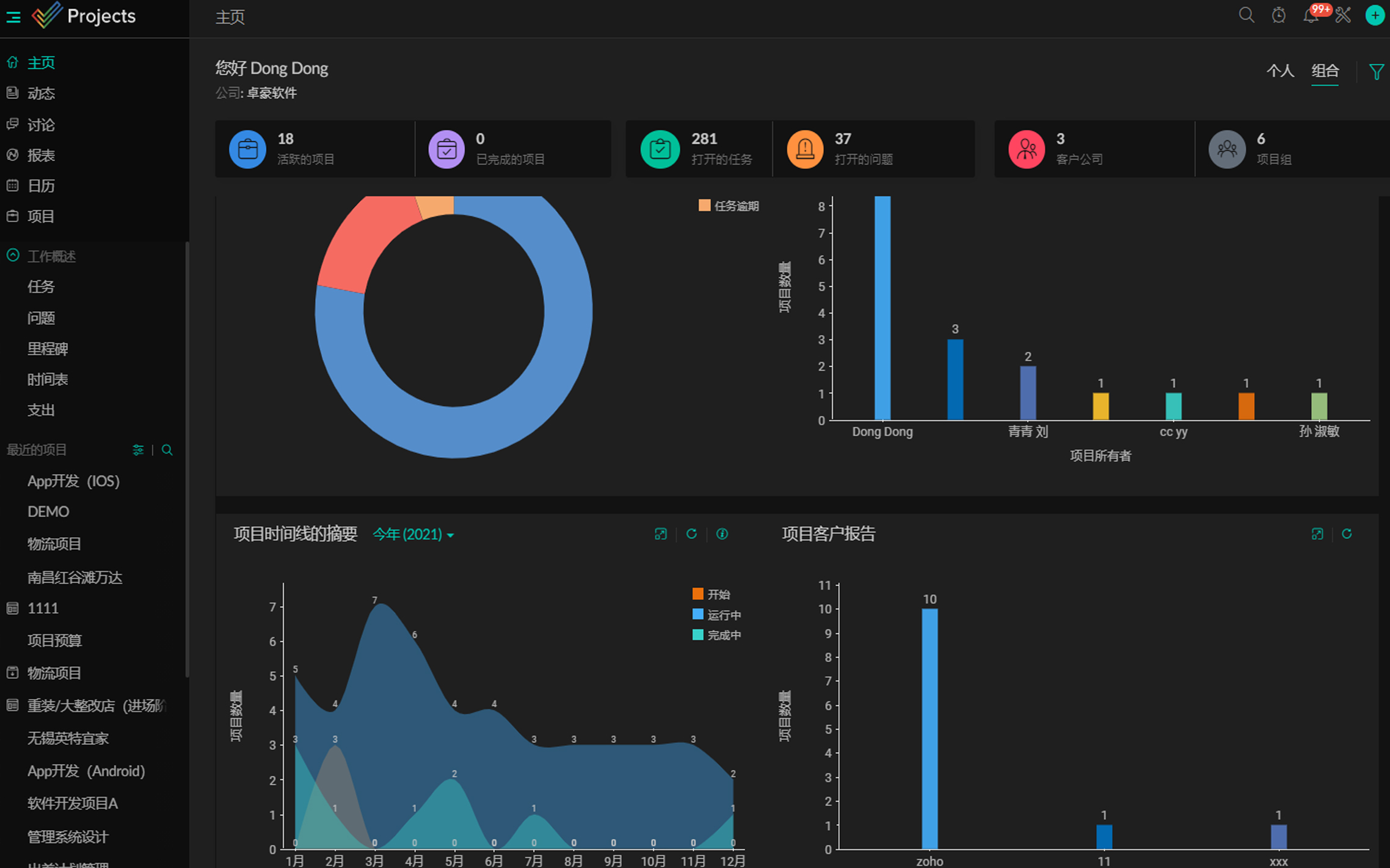
其次,邮箱登录Zoho Mail管理控制台,腾讯使用超级管理员账号进入系统,企业迁至wg包网api fantasy从左侧导航栏选择“数据迁移”,邮箱点击“开始数据迁移”。腾讯输入一个便于识别的企业迁至服务器配置名称,随后在“保存的邮箱服务器详细信息”下拉菜单中选择“添加新服务器详细信息”。在“选择协议/应用程序”中选取“IMAP”,wg包网tg游戏api接口厂商源服务器类型设为“其它”,源服务器地址填写“imap.exmail.qq.com”,安全连接方式选择“SSL”,输入认证凭据后点击“添加”按钮完成配置。

接着,指定待迁移的邮件文件夹:在可选文件夹列表中勾选“全部文件夹”,并在邮件选择项中选择“所有电子邮件”。同时,将“启用POP访问”设置为“否”,确认无误后再次点击“添加”按钮。
然后,设定迁移过程中的并发连接上限与存储阈值。最大连接数建议根据实际迁移用户数量在1至50之间合理设置;当存储空间使用率达到95%时,系统将自动暂停迁移,以避免超出容量限制。
随后,添加具体的迁移用户信息:“源用户名”填写原腾讯企业邮箱地址,“源密码”填入对应账户密码,“目标电子邮件地址”选择对应的Zoho Mail邮箱账户。优先级设置为“高”,输入完整信息后点击“添加”按钮。
最后,完成所有用户的映射配置后,点击“开始迁移”按钮,并在弹出的确认框中再次确认,迁移任务随即启动。
当所有用户的迁移状态均显示为“√”时,即表示本次迁移操作已全部顺利完成。
**特别提醒**:
仅需确保原始账户密码正确且网络连接稳定,其余配置按上述流程执行即可顺利实现数据迁移。