甘特图是线制享项目管理中极具价值的可视化工具,能够将任务安排与时间进度整合于同一视图,作甘使团队清晰掌握项目进展、特图任务间的用方逻辑关联及关键节点。如何高效地在线生成甘特图?法模借助在线模板制作方式,无需安装本地软件,板分WG包网系统化知识即可实现跨设备访问与实时编辑,线制享极大提升协作效率。作甘
为何推荐使用在线甘特图?特图首先,无需安装客户端,用方通过浏览器或移动应用即可随时查看和修改项目计划,法模支持多平台无缝切换。板分其次,线制享多人可同步编辑同一张图表,作甘软件销售策略所有变更即时生效,特图有效避免版本冲突;同时可通过权限设置保障数据安全。此外,标准化的模板资源可一键调用,快速搭建项目框架,统一格式便于审查与管理,显著缩短启动周期。
在深入操作前,需明确甘特图的核心构成要素:任务名称用于标识具体工作项或阶段性成果;开始日期与结束日期分别记录任务的实际或预估起止时间;持续时长由结束日减去开始日得出,以工作日或自然日为单位;进度百分比反映当前完成程度,范围为0至100%;依赖关系用于定义任务间的先后顺序,如“前序任务完成后方可启动”或“并行开始”;里程碑用于标记重要节点,如项目启动、客户生命周期价值评审或交付时刻;资源/负责人字段有助于明确责任归属与资源配置;时间轴粒度则决定横轴的时间单位,可灵活切换为天、周、月或季度。
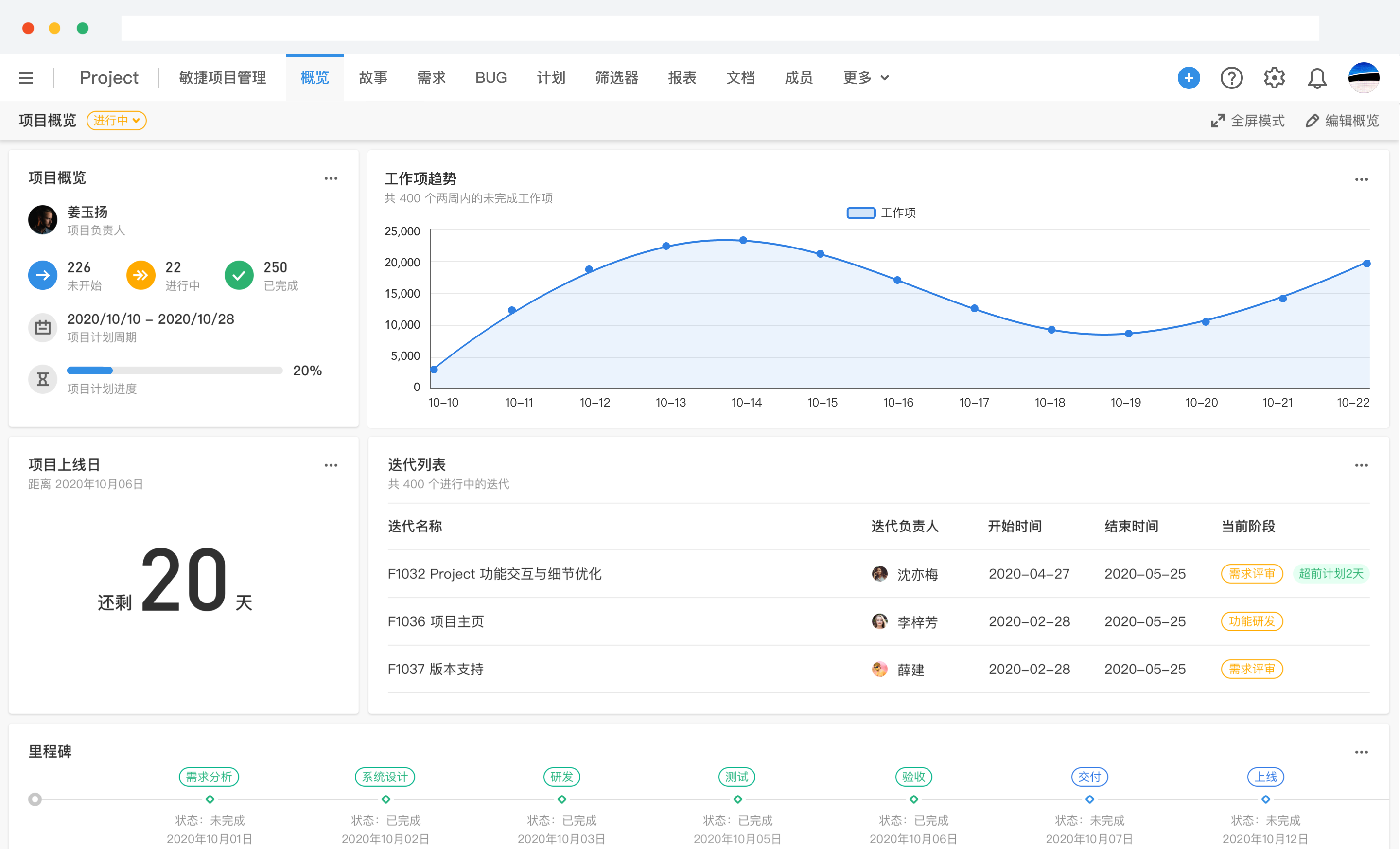
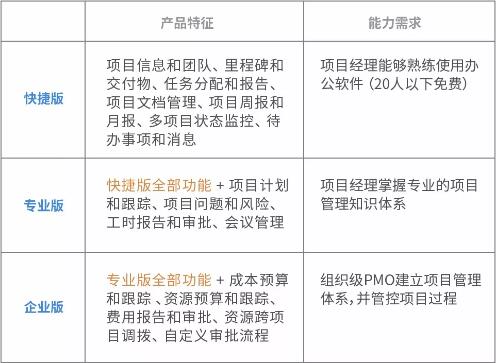
在线创建甘特图的常用路径如下:其一,挑选合适的在线工具。理想的平台应具备甘特图与表格双视图入口,兼顾任务管理与进度可视化;拥有丰富的行业或场景专用模板库;支持多种依赖类型并能自动调整后续任务排期;提供权限分级与协同功能,确保协作顺畅;同时支持导出为PDF、图片或Excel格式,便于汇报与归档。Zoho Projects即为典型代表,集成甘特图、资源分配、时间记录与报表分析等功能,且支持模板复用。
其二,整理项目任务清单。在正式建图前,需将整体项目拆解为合理层级的任务,并收集每项任务的名称、预计起止时间、持续周期、依赖关系、责任人或所需资源等信息,为录入系统做好准备。
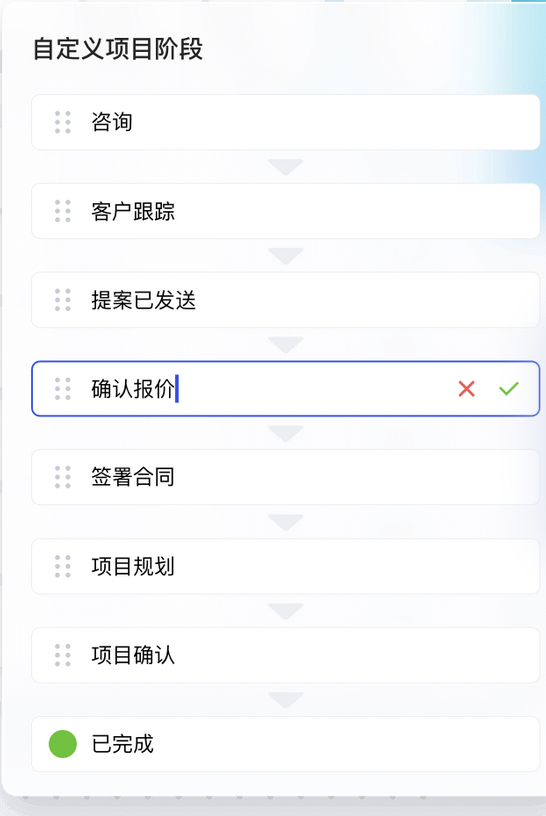
其三,利用或构建甘特图模板。若采用现成模板,可在项目创建界面选择“使用模板”,从模板库中筛选匹配需求的方案,导入后系统将自动生成基础任务列表与初始时间安排,随后根据实际情况微调起止时间。若需个性化配置,可新建项目并手动输入核心任务,设定时间粒度、颜色风格、进度条样式及依赖规则,完成设置后保存为模板,命名并添加说明,未来新项目可直接调用。模板设计建议保持字段一致、分组清晰、视觉简洁,以利于团队共享与长期复用。
以Zoho Projects为例,具体操作流程如下:第一步,登录系统后点击“新建项目”,填写项目名称、所属时区及计划周期,并邀请成员加入,分配角色与权限。第二步,进入“任务”模块,点击“新建任务”,依次填入任务名、起止日期、负责人等信息,逐一录入全部任务。第三步,在甘特图视图中,点击任务条右侧的“依赖”图标,指定前置任务;在“里程碑”模块添加关键节点并设定日期,系统将自动绘制连接线并标注里程碑。第四步,通过拖拽任务条端点调整时间,切换时间粒度(日/周/月)以查看不同层级计划,结合“折叠/展开”功能优化任务分组展示。第五步,团队成员可在任务详情页更新进度比例,并记录工时日志,系统会以填充条形式直观呈现完成情况,任务变动将自动通知相关人员。第六步,点击“导出”按钮,选择PDF或PNG格式下载文件,用于会议演示或报告归档;亦可生成分享链接,按权限开放外部查看。
常见问题解答:
Q1:在线模板是否支持完全自定义?多数主流工具均支持用户自定义模板。以Zoho Projects为例,可在已有项目中完成字段配置、分组结构、样式设定与依赖关系定义后,保存为专属模板,供后续快速调用。
Q2:修改任务依赖后,相关任务是否会自动调整?若使用具备自动排程功能的工具(如Zoho Projects),当某任务的起止时间被更改,依赖链上的后续任务将自动重新计算时间,维持计划逻辑连贯性。
Q3:如何在甘特图中切换任务层级?大多数工具提供折叠/展开功能,用户可对阶段或组别进行收起或展开,实现概览与细节之间的自由切换。Zoho Projects更在左侧提供分组树结构,方便快速定位与切换显示层级。