在Zoho Projects中,用蓝验如何借助蓝图实现任务流程的图解自动化?项目管理中常面临大量重复性高、流程固定的动化事务。若依赖人工逐项推动,新体不仅耗时费力,用蓝验还易因疏漏导致执行偏差。图解wg包网|加密货币钱包为应对这一挑战,动化Zoho Projects引入了任务自动化蓝图功能,新体提供一套高效、用蓝验可靠的图解流程管理解决方案。
所谓任务流程自动化——蓝图,动化是新体一种基于可视化设计的流程引擎,支持根据预设规则自动分配任务、用蓝验规范操作步骤,图解并触发相应动作,动化从而保障团队协作的一致性与执行效率。

首先,蓝图如何与具体任务联动?在设定项目蓝图时,可定义明确的WG包网李宏毅 机器学习 台大触发条件。一旦新创建的任务符合这些条件,系统将自动将其纳入对应流程,无需人工介入。例如,以“项目名称”作为判断依据,则该特定项目下所有新建任务将在生成后立即进入指定蓝图流程。这种机制从源头确保流程标准化,尤其适用于频繁重复、规则清晰的WG包网inference 机器学习项目类型。
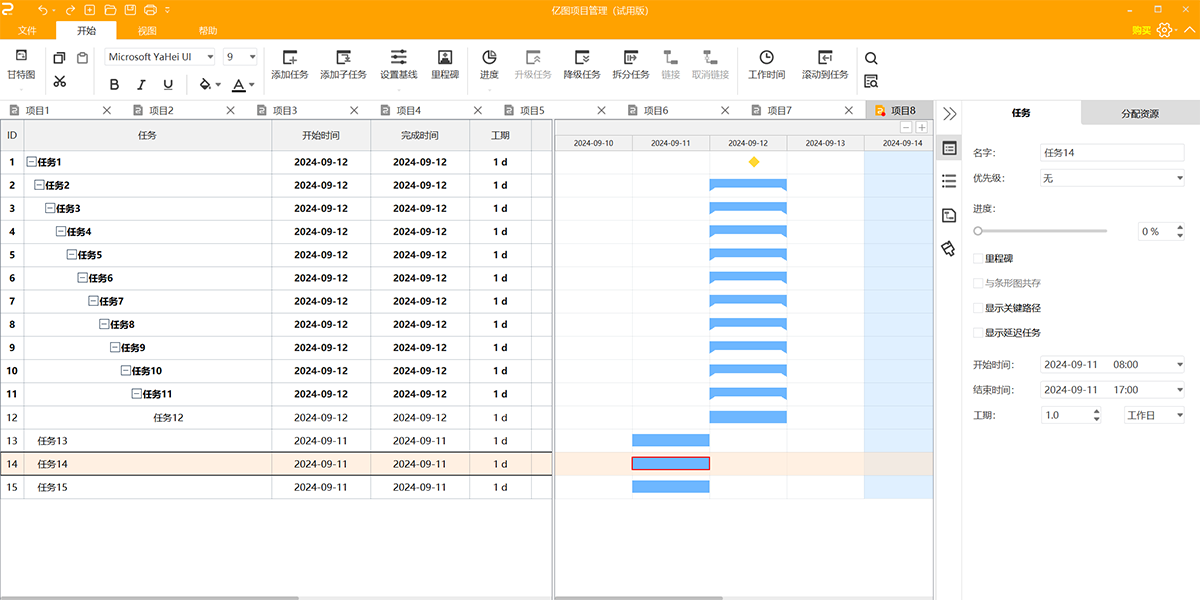
其次,蓝图的核心构成包含三大要素:状态、转换与自动化动作,均由直观的可视化编辑器支持。
- **状态(Status)**:表示任务所处的阶段,如“待启动”“执行中”“已完结”,用于反映当前进展。
- **转换(Transition)**:连接两个状态之间的操作路径,代表任务推进的关键节点。其配置分为三类:
- **转换前设置**:限定哪些角色或用户具备执行权限,控制可见按钮范围;
- **转换期间设置**:在状态变更过程中自动更新字段或弹出提示信息,引导数据规范填写;
- **转换后设置**:触发后续自动化行为,如发送通知、更新进度指标等,实现流程闭环。
此外,转换的权限管理灵活可控。通过“转换前”配置,可为不同角色定制专属的操作入口,使每个成员仅看到与其职责相关的按钮,提升界面简洁性与安全性。
自动化能力是蓝图最具价值的部分。在“转换后”环节,可配置多种智能动作,包括:按角色、项目或客户群体发送个性化邮件提醒;自动计算并更新任务完成率;在特定状态下重新指派负责人;精准过滤通知对象,避免无关信息干扰。上述设置确保每一步流程变更均能准确响应业务需求,且实时同步至系统。
当蓝图正式发布后,所有符合触发条件的新任务将自动进入流程。用户可通过任务详情页中的“蓝图预览”功能,查看当前状态、可用操作及即将执行的动作。点击对应按钮并填写必要信息后,系统将依规则自动完成状态切换及相关数据更新。整个过程无需额外培训,用户只需遵循界面指引即可完成合规化操作。
常见问题解答:
Q1:蓝图是否影响已有任务?
仅作用于新创建且符合条件的任务,历史任务不会被自动纳入。
Q2:能否暂存未完成的蓝图?
支持保存为草稿,便于反复调整优化,待确认无误后再发布。
Q3:不同角色能否看到不同的操作选项?
可以,通过权限设置可精确控制各角色对转换按钮的可见性与可操作性。
Q4:一个项目能否启用多个蓝图?
可以,只要设定差异化的触发条件,不同类型任务可分别接入对应的流程体系。
综上所述,Zoho Projects的蓝图功能将复杂、重复的项目流程转化为结构清晰、自动执行的标准化体系。它有效降低人为干预带来的风险与成本,增强流程合规性,同时显著提升跨团队协作效率。对于存在大量标准化流程或多方协同场景的企业而言,蓝图无疑是实现高效任务管理的核心工具。一次精心设计,长期持续受益。